Tip :: 자료 :: 제품정보
라데온 그래픽카드 게임 녹화 Game DVR, AMD VCE, AMD Gaming Evolved, Raptr
3sun
2014. 7. 8. 13:51
라데온 그래픽카드에서 지원하는 VCE(Video Coding Engine, h.264 인코딩)을 이용한 게임 영상 실시간 녹화하기
1. VCE 지원하는 그래픽카드 확인
2. Raptr 설치
3. 라이브러리(Library)에 게임이 등록 되어있는지 확인
4. 녹화(Record) - 켜기(ON)
4. 녹화설정(저장위치, 동영상 해상도등)
5. 게임실행
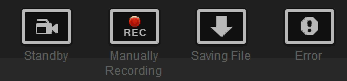
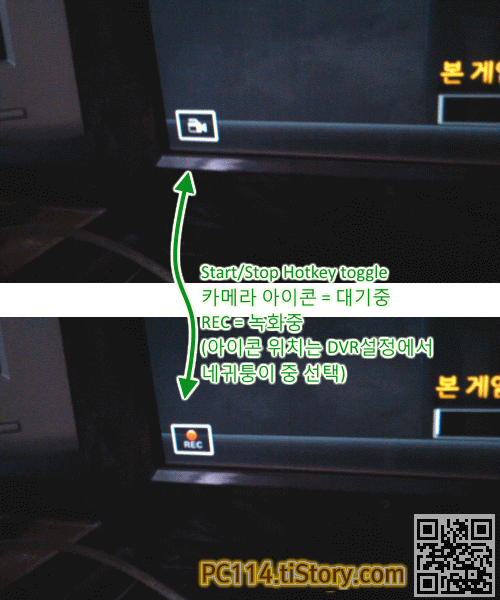
6. 게임 화면에 DVR 아이콘 확인. 녹화 단축키를 누르면 녹화/정지
라데온 VCE 지원하는 그래픽카드
VCE 1.0
라데온 HD 7900 시리즈 / 라데온 R9 280X dGPU
라데온 HD 7800 시리즈 dGPU
라데온 R9 270X/270 dGPU
라데온 HD 7700 시리즈 / 라데온 R7 250X dGPU
A10 - 58XX (및 다른 유사) APU
A10 - 68XX APU
VCE 2.0
라데온 R9 290x/290 dGPU
라데온 R7 260X/260 dGPU
A10 - 7850K APU
A4-5350, A4-3850, 또는 E1-2650 APU
A4-1200/A6-1450 APU

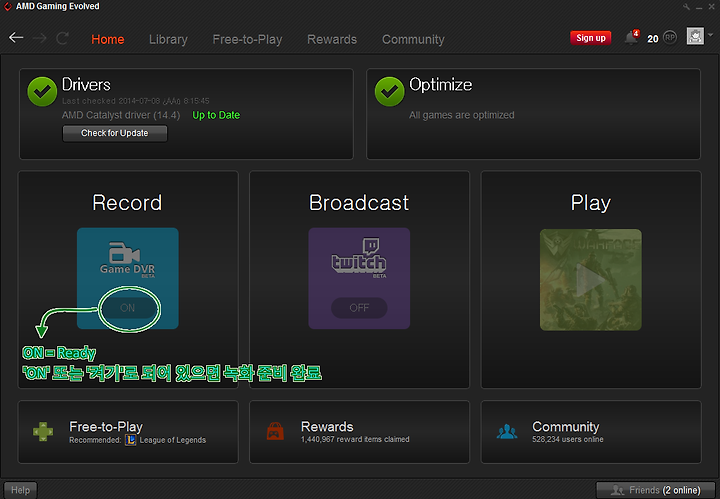
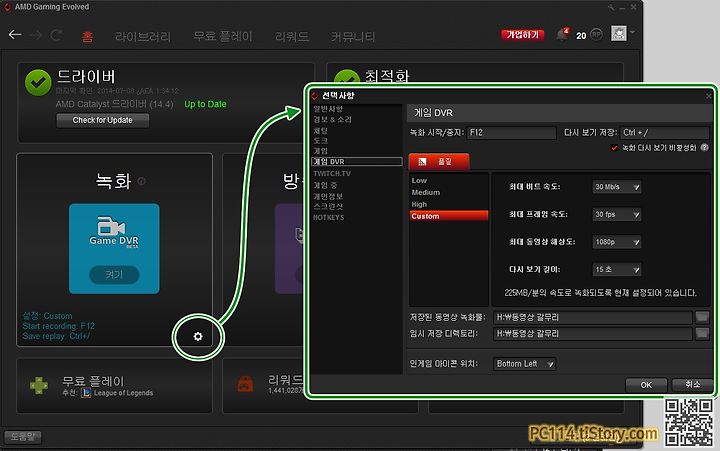
DVR이 활성화 되지 않거나, 켜기로 되어 있는데도 작동하지 않는다면...
* 그래픽카드가 VCE지원하는 모델인지 확인
* 그래픽드라이버 새로 설치하기.(최신 또는 구형으로)
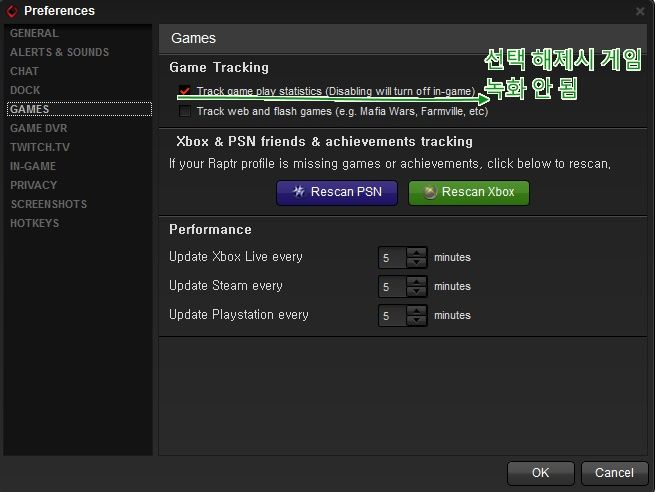
* DVR 설정에서 게임(Games) - 게임 플레이 통계 추적이 선택 되었는지 확인.